OpenKoda

Revise código. Converse com IA.

Abra um projeto, investigue uma pergunta e confira as evidências no código. Um espaço de trabalho para seguir a ideia até o arquivo.

Experimente no navegador

Entre no projeto.

Explore uma prévia da interface do OpenKoda. Escreva uma pergunta, abra o relatório ou crie um projeto de exemplo.

OpenKoda · demonstração
Dados fictícios · respostas preparadas · sem consumo de IA

Esta prévia usa os componentes do aplicativo e inclui melhorias em desenvolvimento. Pastas, arquivos, conexões e ações usam exemplos locais. Reiniciar restaura todos os exemplos.

Como começar com seu código

Loja Aurora · projeto demonstrativo

Acompanhe uma revisão

Um pedido tem um proprietário. A rota confere isso antes de responder? Veja como o OpenKoda organiza essa investigação.

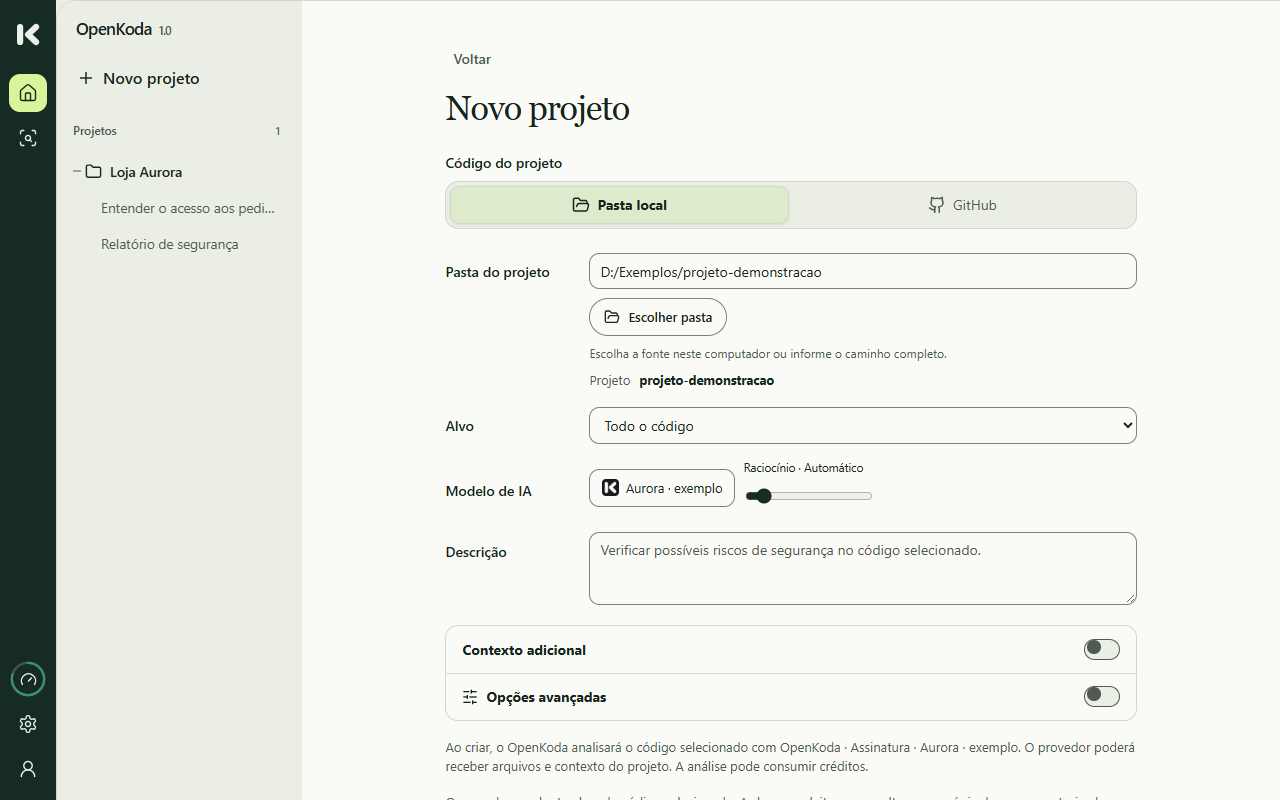
Tela Novo projeto do OpenKoda com a configuração de uma revisão da Loja Aurora.
Preparação do projeto no aplicativo para Windows. Abra para ampliar.
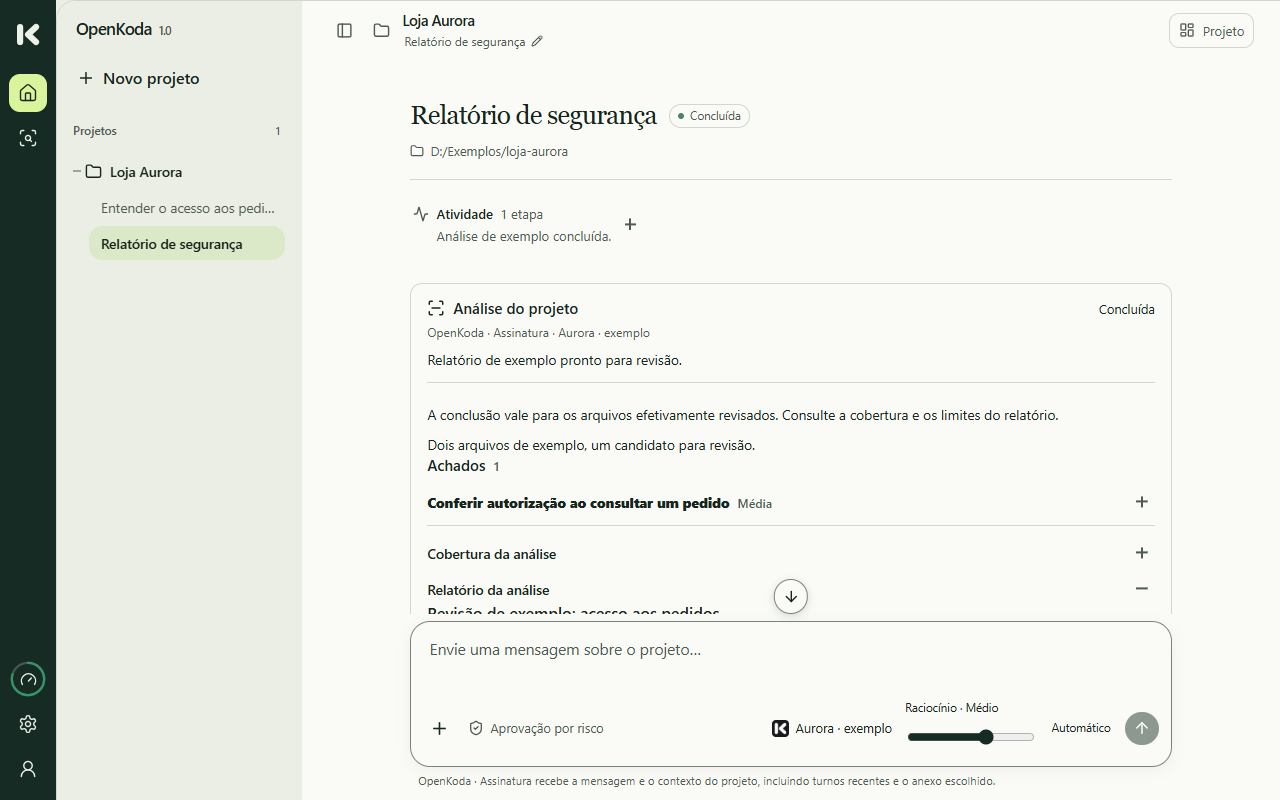
Relatório da Loja Aurora com um candidato sobre a autorização de acesso a pedidos.
Relatório do projeto de demonstração na interface para Windows. Abra para ampliar.
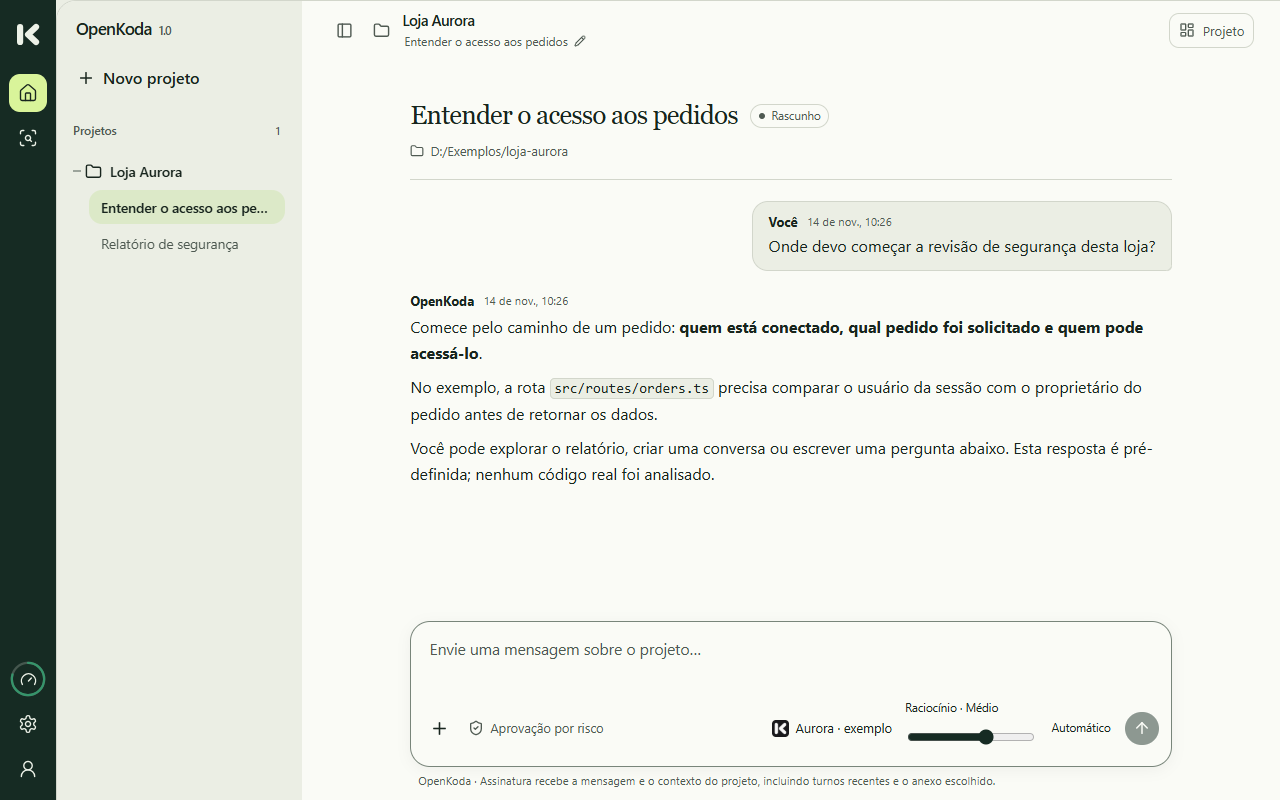
Projeto Loja Aurora aberto na conversa do OpenKoda, com uma investigação sobre acesso a pedidos.
Conversa com dados ilustrativos na interface do aplicativo. Abra para ampliar.
  1. Definir a pergunta da revisão

    A Loja Aurora tem uma rota para consultar pedidos. Escolha a pasta do projeto e descreva o controle de acesso que você quer investigar.

    “Uma pessoa consegue consultar um pedido que pertence a outra conta?”
    Definir o escopo de uma revisão
  2. Encontrar a condição que falta

    O relatório aponta uma operação que merece investigação. Abra a linha indicada, acompanhe a origem do valor e confira quais arquivos entraram na revisão.

    Em src/routes/orders.ts, a rota confere se o pedido pertence à pessoa da sessão?
    Ler e conferir a evidência
  3. Conectar a sessão ao pedido

    A conversa ajuda a relacionar a rota de pedidos com a sessão do usuário. Consulte os trechos de src/routes/orders.ts e src/auth/session.ts antes de concluir.

    “Onde a identidade da sessão é comparada ao proprietário do pedido?”
    Continuar a investigação no chat

Uma conversa que fica
perto do código.

Da primeira pergunta à próxima revisão, encontre o contexto sem espalhar o trabalho por outras janelas.

Projeto e conversas

Retome o ponto em que parou.

As conversas ficam dentro do projeto. Volte ao histórico, confira os trechos citados e abra outra investigação sem perder a anterior.

Explore as conversas
Conversa da Loja Aurora na interface real do OpenKoda.
Interface do aplicativo com projeto demonstrativo.

Linhas e contexto

Um candidato precisa de evidência.

A IA indica um ponto para investigar. Confira a linha, a origem dos dados e as condições antes de decidir pela correção.

src/routes/orders.ts · trecho ilustrativo

16  const user = session.user;17  const order = await findOrder(id);18  return response.json(order);
Como conferir um relatório

Seu espaço de trabalho

A leitura também é sua.

Ajuste tema, paleta, escala e densidade. A apresentação muda; o projeto e as conversas continuam no lugar.

Ajuste a aparência
Tema claro ou escuroFonte da interface e do códigoEscala e densidadeMovimento reduzido

Conexões de IA

De qual conta sai o uso?

Escolha uma conexão para ver o que muda no aplicativo, no custo e no histórico.

Use o provedor que você já paga.

Se você já tem acesso à API de um provedor, pode conectar essa conta à edição gratuita para Windows.

Configuração
Abra IA e modelos, cadastre a chave e ative um modelo da sua conta. A credencial fica no cofre do Windows.
Quem paga
O provedor escolhido fatura o consumo na conta vinculada à chave. Esse uso fica separado da cota incluída na Koda.
Raciocínio
Com uma assinatura elegível, você pode manter a chave própria e ajustar o raciocínio dos modelos compatíveis.
Onde conferir
O Histórico de uso mostra os registros disponíveis. Consulte o extrato do provedor para o valor faturado.
Como conectar minha chave

Um pedido, do envio ao uso

  1. Você escolheArquivos e pergunta

    OpenKoda no Windows

  2. O uso segue pelaConta do provedor

    Credencial do seu provedor

  3. Você acompanha emHistórico de uso e extrato

    Cobrança pelo provedor escolhido

Veja o caminho de um pedido ilustrativo.

Sem conexão com IA ou cobrança.

Acompanhe uma cota na sua conta Koda.

Na modalidade gerenciada, o serviço autoriza cada envio pelo plano. O checkout público está em simulação durante o pré-lançamento.

Configuração
Entre na conta Koda no aplicativo. Uma conta com acesso ativo recebe os modelos permitidos pelo serviço.
Quem paga
O uso autorizado consome a cota de IA da assinatura. A simulação pública do checkout não gera cobrança.
Onde conferir
Em Uso e limites, veja quanto foi consumido na janela de sete dias, o total do ciclo e a próxima liberação.
Entender o uso da assinatura

Um pedido, do envio ao uso

  1. Você escolheArquivos e pergunta

    OpenKoda no Windows

  2. O uso segue pelaConta Koda

    Autorização e cota do plano

  3. Você acompanha emCota da janela e do ciclo

    Consumo separado da chave própria

Veja o caminho de um pedido ilustrativo.

Sem conexão com IA ou cobrança.

Uso que você pode acompanhar

Saiba o que foi usado.
Decida o próximo envio.

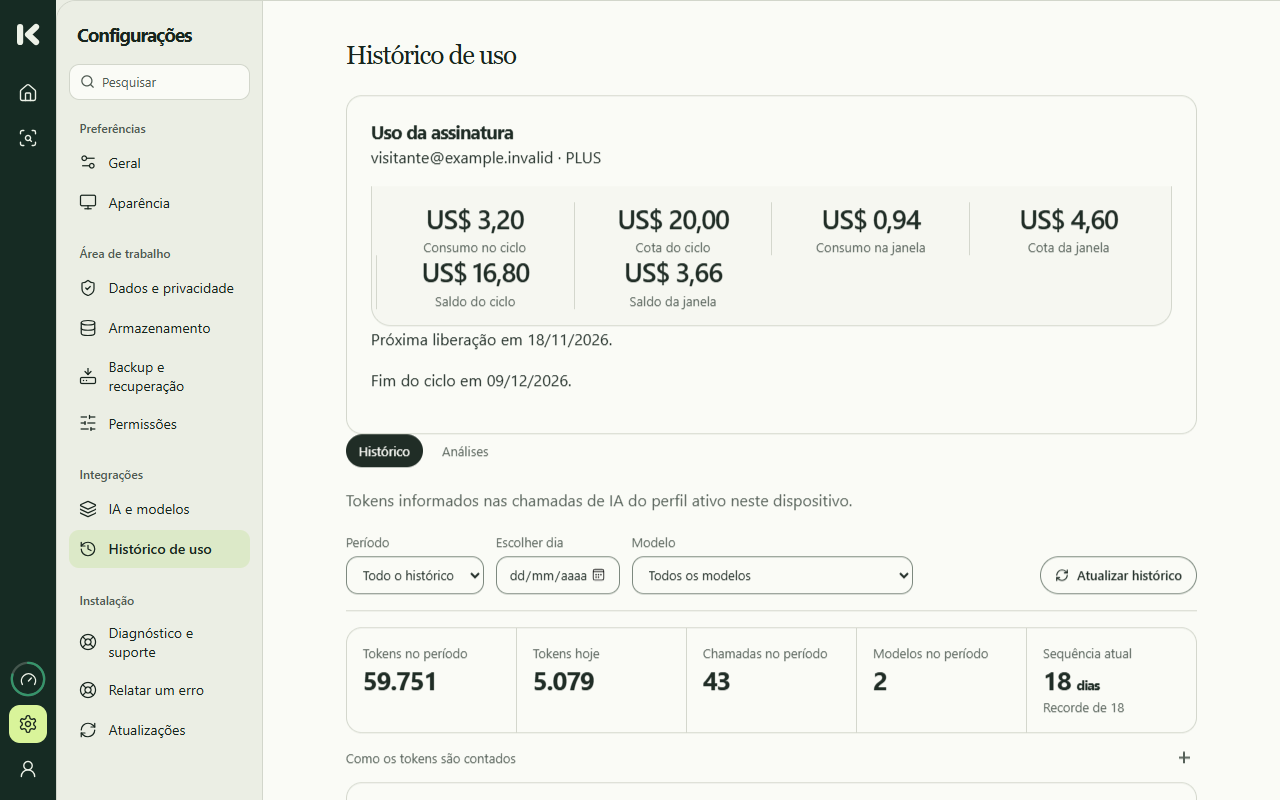
No histórico, consulte solicitações, tokens e estimativas. Com chave própria, a cobrança é do seu provedor. Na assinatura, acompanhe a cota liberada para a janela atual.

Entenda o histórico e os limites
Histórico de uso real do OpenKoda com valores fictícios.
Histórico no aplicativo. Valores da demonstração.

Explore uma janela de uso

Sua cota.
Janela de até sete dias.

30% consumido70% disponível

Ainda há cota para novos pedidos. O modelo e o tamanho do contexto determinam o consumo.

Exemplo interativo, sem cobrança. O limite mensal também se aplica. A simulação interna de assinatura não libera crédito de produção.Compare os planos e as cotas

Para investigar melhor

Ver todos os guias
Leitura de código

Como uma linha vira candidata a problema

Acompanhe uma entrada de API entre dois arquivos e descubra o que a linha ainda precisa provar.

Escopo e cobertura

O que realmente entrou na revisão?

Use a cobertura para distinguir arquivos lidos, exclusões e interrupções antes de concluir uma análise.

Conversas

Quando uma resposta chega ao limite

Veja como guardar o trecho recebido, preparar a continuação e decidir se vale outro envio.

Do primeiro passo ao próximo detalhe

Siga a pergunta, a evidência e a ideia.

Não precisa explorar tudo de uma vez. Comece por uma pergunta, confira um arquivo e siga a evidência que sustenta a resposta.

Investigue perguntas, arquivos e evidências.

Antes de começar

Algumas respostas
para a primeira revisão.

Todas as perguntas frequentes
O que preciso para usar o OpenKoda?

Um computador com Windows e uma chave de API de um provedor de IA. Instale o aplicativo, configure a conexão e escolha uma pasta que você tenha autorização para revisar.

O aplicativo altera ou executa meu código?

A revisão estática lê uma cópia dos trechos autorizados. Ela não executa o projeto. Confira as evidências e valide o comportamento antes de aplicar uma correção no seu ambiente.

A demonstração usa uma IA de verdade?

Ela usa a mesma interface do aplicativo com dados fictícios e respostas preparadas. Não lê suas pastas, não importa a URL digitada e não gera consumo de IA.

Já posso contratar uma assinatura?

Os planos estão em pré-lançamento. A simulação de assinatura é restrita a contas de teste autorizadas, sem cartão e sem cobrança. A edição local com sua própria chave já está disponível para download.

Notas de versão

O que mudou
no OpenKoda.

Conheça os recursos de cada versão e escolha quando atualizar.

Todas as novidades

O próximo passo

Escolha uma pasta.
Faça a primeira pergunta.

Comece com um projeto pequeno que você conhece. Compare a explicação da IA com o código e siga a investigação.

Baixar para WindowsSeguir o guia do primeiro projeto