Ajustar a aparência
Ajuste a leitura para a sua tela. As preferências visuais ficam no dispositivo em que você as escolheu.
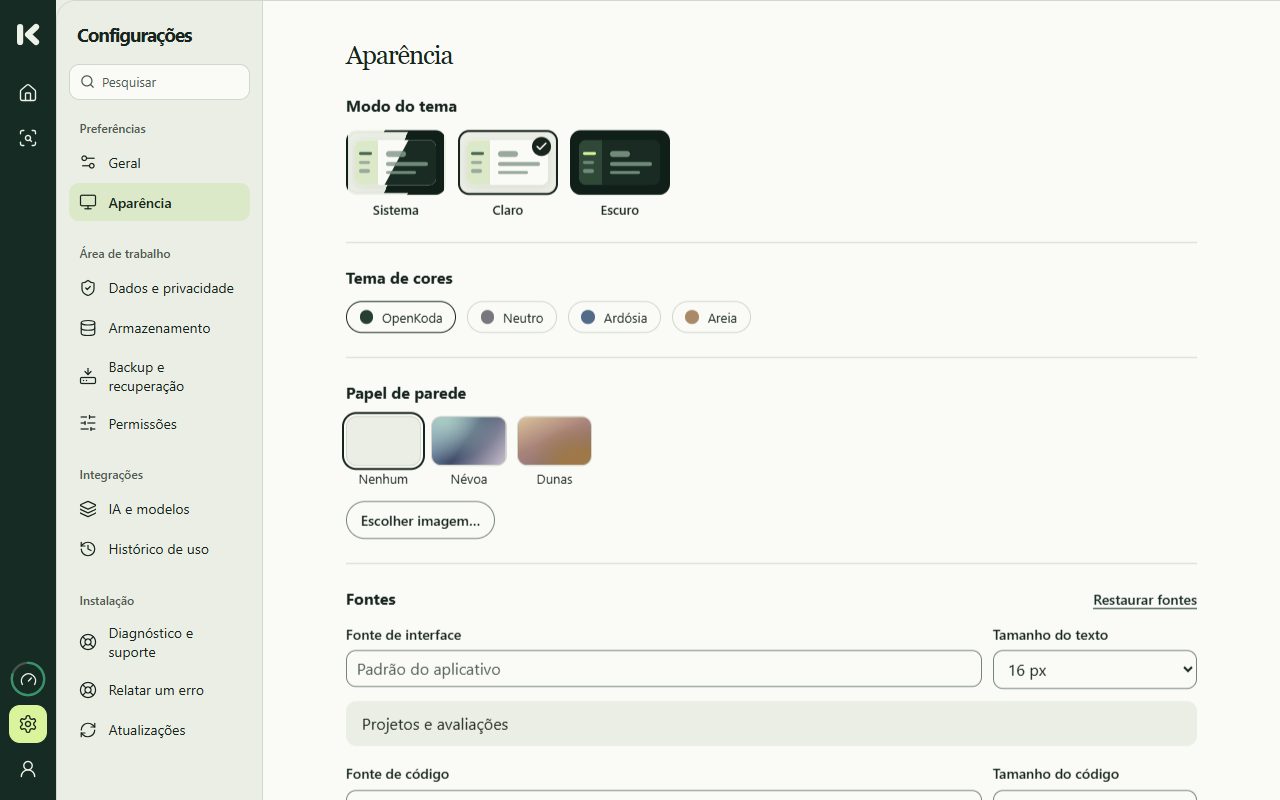
- Escolha o tema e a paleta.
- Ajuste escala, texto e densidade.
- Salve e volte ao projeto.
Escolha as cores do aplicativo
No Windows, abra Configurações e entre em Aparência. O tema controla a luminosidade da janela. A paleta altera os tons dos painéis, listas e conversas. A paleta OpenKoda combina verde com superfícies claras ou escuras. As imagens deste guia mostram essa paleta no aplicativo.
Se já usa outra paleta, pode mantê-la. Salve e volte à sua conversa para ver o resultado no projeto aberto.
Encontre uma leitura confortável
Aumente a escala se os controles estiverem pequenos. Para ler o código, ajuste a fonte de código separadamente da fonte da interface. Em uma janela larga, escolha a navegação por ícones para dar mais espaço ao trabalho.
Prefere menos movimento? Use a opção de movimento reduzido. Essas escolhas mudam a apresentação do projeto; seus arquivos e mensagens continuam os mesmos.
Troque o tema deste site
No rodapé, em Aparência, escolha Clara, Escura ou Do sistema. A última acompanha a preferência do navegador. A escolha se mantém ao abrir outra página ou aba no mesmo navegador.
A preferência do site e a do aplicativo são independentes. Você pode manter o site claro no celular e trabalhar no escuro no computador.