Do projeto ao relatório

Use a revisão para investigar uma pergunta concreta. Escolha a entrada de dados, acompanhe os trechos citados e consulte o histórico quando retomar o projeto.

Loja Aurora · projeto demonstrativo

Acompanhe uma revisão

Um pedido tem um proprietário. A rota confere isso antes de responder? Veja como o OpenKoda organiza essa investigação.

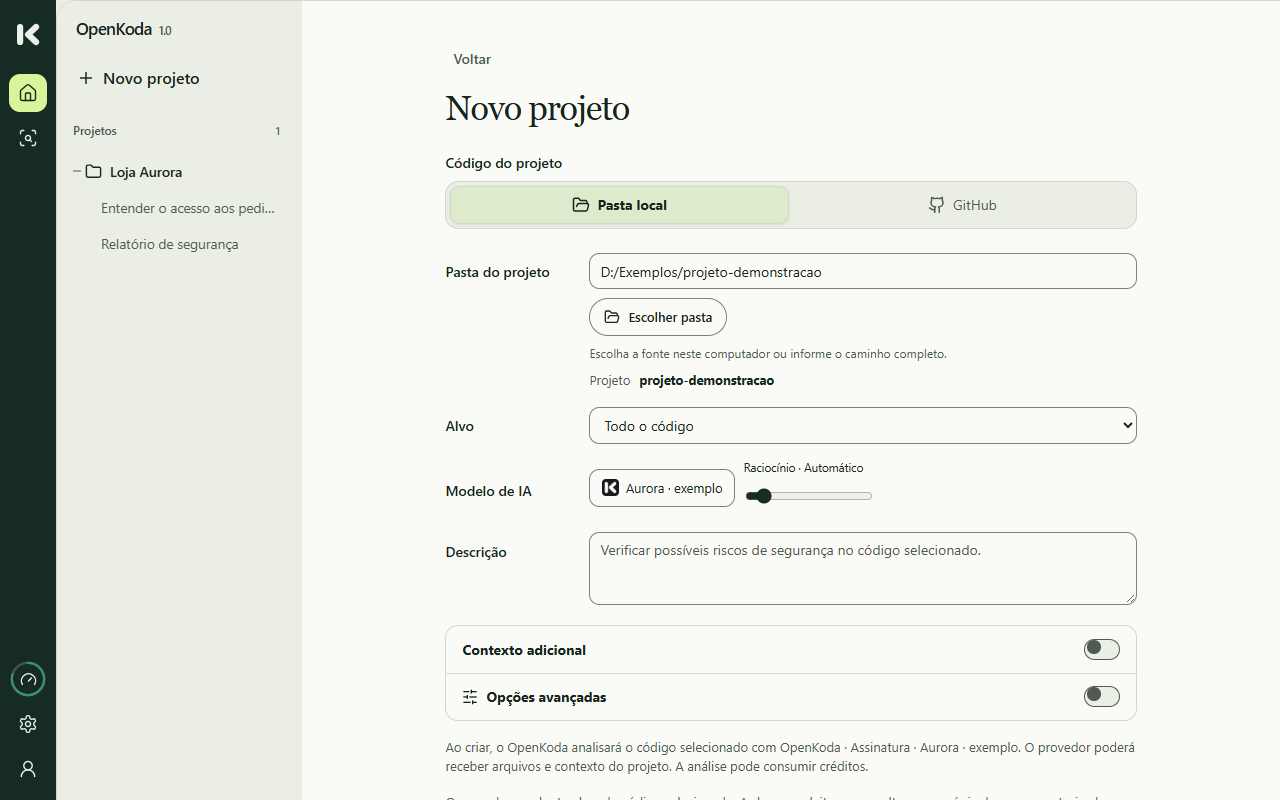
Tela Novo projeto do OpenKoda com a configuração de uma revisão da Loja Aurora.
Preparação do projeto no aplicativo para Windows. Abra para ampliar.
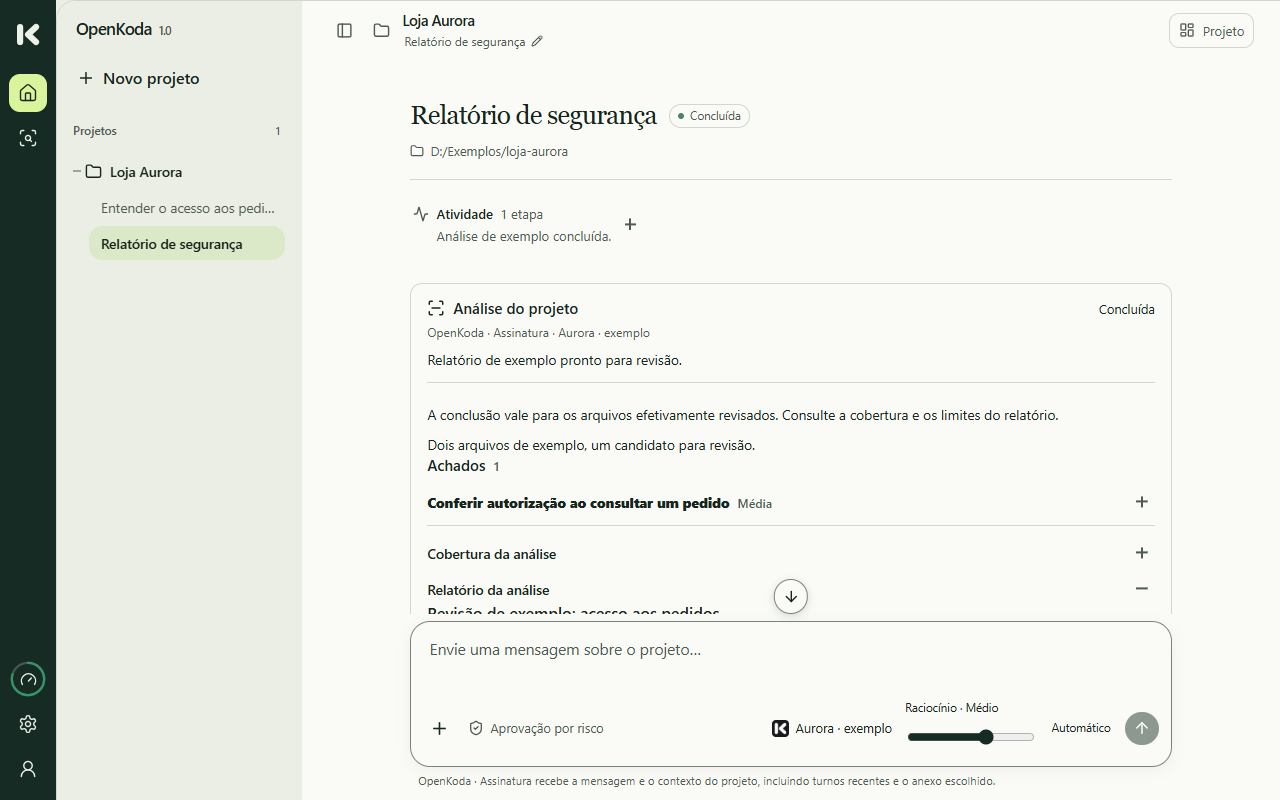
Relatório da Loja Aurora com um candidato sobre a autorização de acesso a pedidos.
Relatório do projeto de demonstração na interface para Windows. Abra para ampliar.
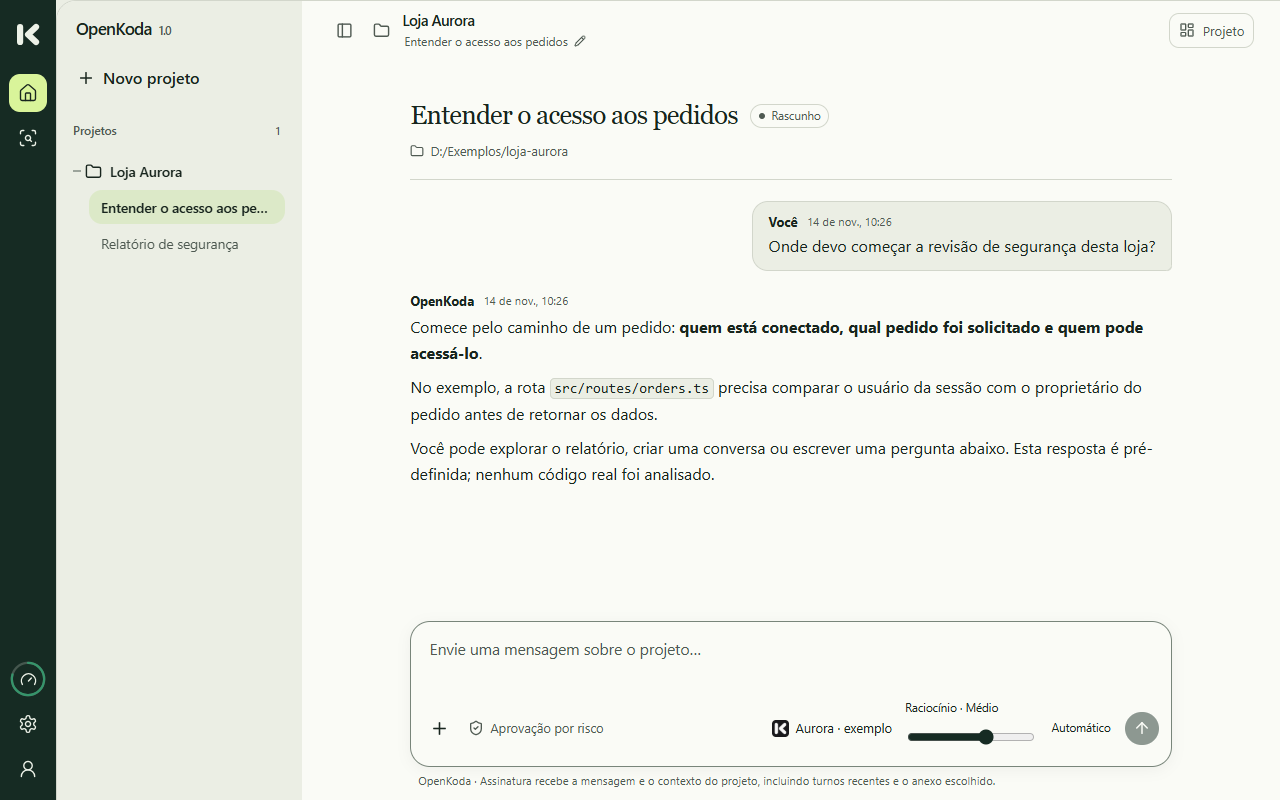
Projeto Loja Aurora aberto na conversa do OpenKoda, com uma investigação sobre acesso a pedidos.
Conversa com dados ilustrativos na interface do aplicativo. Abra para ampliar.
  1. Definir a pergunta da revisão

    A Loja Aurora tem uma rota para consultar pedidos. Escolha a pasta do projeto e descreva o controle de acesso que você quer investigar.

    “Uma pessoa consegue consultar um pedido que pertence a outra conta?”
    Definir o escopo de uma revisão
  2. Encontrar a condição que falta

    O relatório aponta uma operação que merece investigação. Abra a linha indicada, acompanhe a origem do valor e confira quais arquivos entraram na revisão.

    Em src/routes/orders.ts, a rota confere se o pedido pertence à pessoa da sessão?
    Ler e conferir a evidência
  3. Conectar a sessão ao pedido

    A conversa ajuda a relacionar a rota de pedidos com a sessão do usuário. Consulte os trechos de src/routes/orders.ts e src/auth/session.ts antes de concluir.

    “Onde a identidade da sessão é comparada ao proprietário do pedido?”
    Continuar a investigação no chat

Dentro do aplicativo

O projeto reúne as conversas e o material autorizado na investigação. Abra a captura para ver o chat e os arquivos citados em detalhe.

Baixar para Windows
Projeto Loja Aurora no OpenKoda, com o histórico do chat e uma investigação sobre a autorização de acesso a pedidos.
Conversa ilustrativa no aplicativo. Abra a imagem para ver em tamanho original.

Escolha a conexão da sua IA.

Selecione o modelo adequado ao tipo de trabalho. O catálogo disponível depende do provedor e da sua credencial.

Configurar uma conexão
Conversa
Um modelo de texto pode explicar o código e responder perguntas sobre os trechos autorizados.
Análise de código
Respostas estruturadas permitem organizar candidatos, arquivos e linhas no relatório.
Imagens
Para conversar sobre uma captura de tela, escolha um modelo que receba entrada visual.

Durante uma revisão

Escolha um alvo

Comece com um único arquivo, uma pasta do projeto ou um repositório público. Descreva o que deseja investigar.

Preparar um projeto

Questione o resultado

Siga o arquivo e a linha citados. Pergunte como a entrada atravessa o código e quais condições tornam o candidato relevante.

Interpretar um relatório

Retome a conversa

Volte ao histórico local para aprofundar a explicação, revisar um anexo ou conferir a estimativa de custo.

Consultar o uso